اتوماسیون در پرسبیس به شما کمک میکند کارهای تکراری و زمانبر را بهطور خودکار انجام دهید. با این قابلیت میتوانید براساس پاسخهای پرسشنامه یا تغییرات دادهها در جدول، مجموعهای از اقدامات از پیش تعریفشده را اجرا کنید. این اقدامات در حال حاضر شامل ارسال ایمیل به آدرسهای موجود در جدول یا هر ایمیل دلخواه دیگری میشود. برای استفاده از اتوماسیون، لازم است اشتراک حرفهای پرسبیس را داشته باشید. در ویدیوی زیر میتوانید آموزش کامل اتوماسیون و مثالهایی از آن را ببینید.
ایجاد اتوماسیون
۱. ورود به بخش اتوماسیون
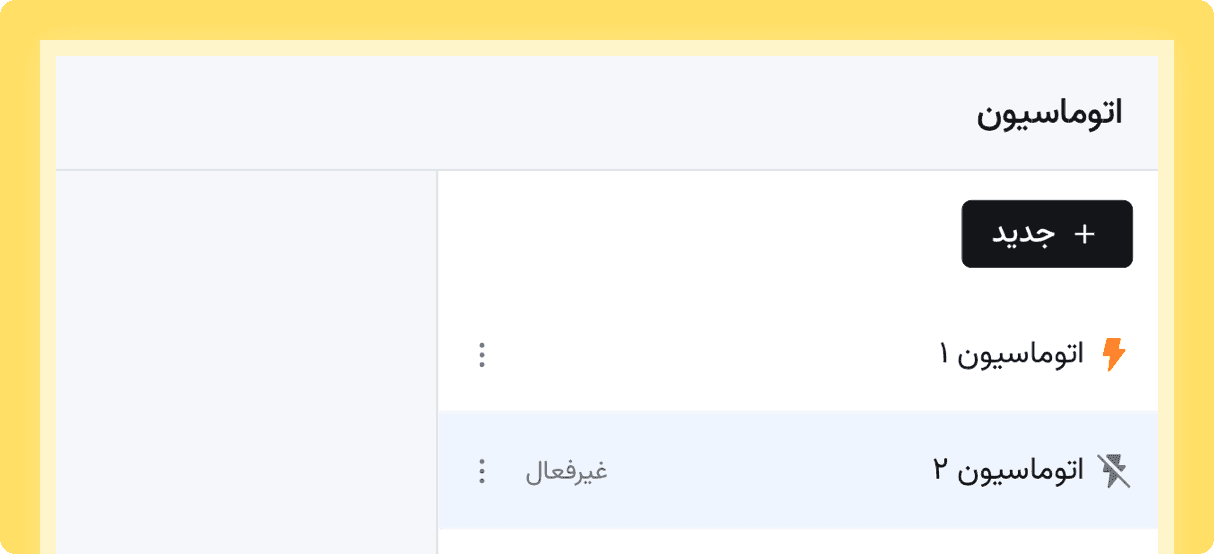
در جدول موردنظرتان، گزینه اتوماسیون را از منوی ابزار بالای صفحه انتخاب کنید.
۲. ایجاد یک اتوماسیون جدید
روی دکمه ایجاد اتوماسیون جدید کلیک کنید. در صورت نیاز میتوانید نام اتوماسیون را از طریق آیکون سهنقطه کنار نام ویرایش کنید.
توصیه میشود نامی مشخص و قابلفهم انتخاب کنید تا بعداً مدیریت و جستجوی قوانین راحتتر باشد.
۳. تعریف برگه
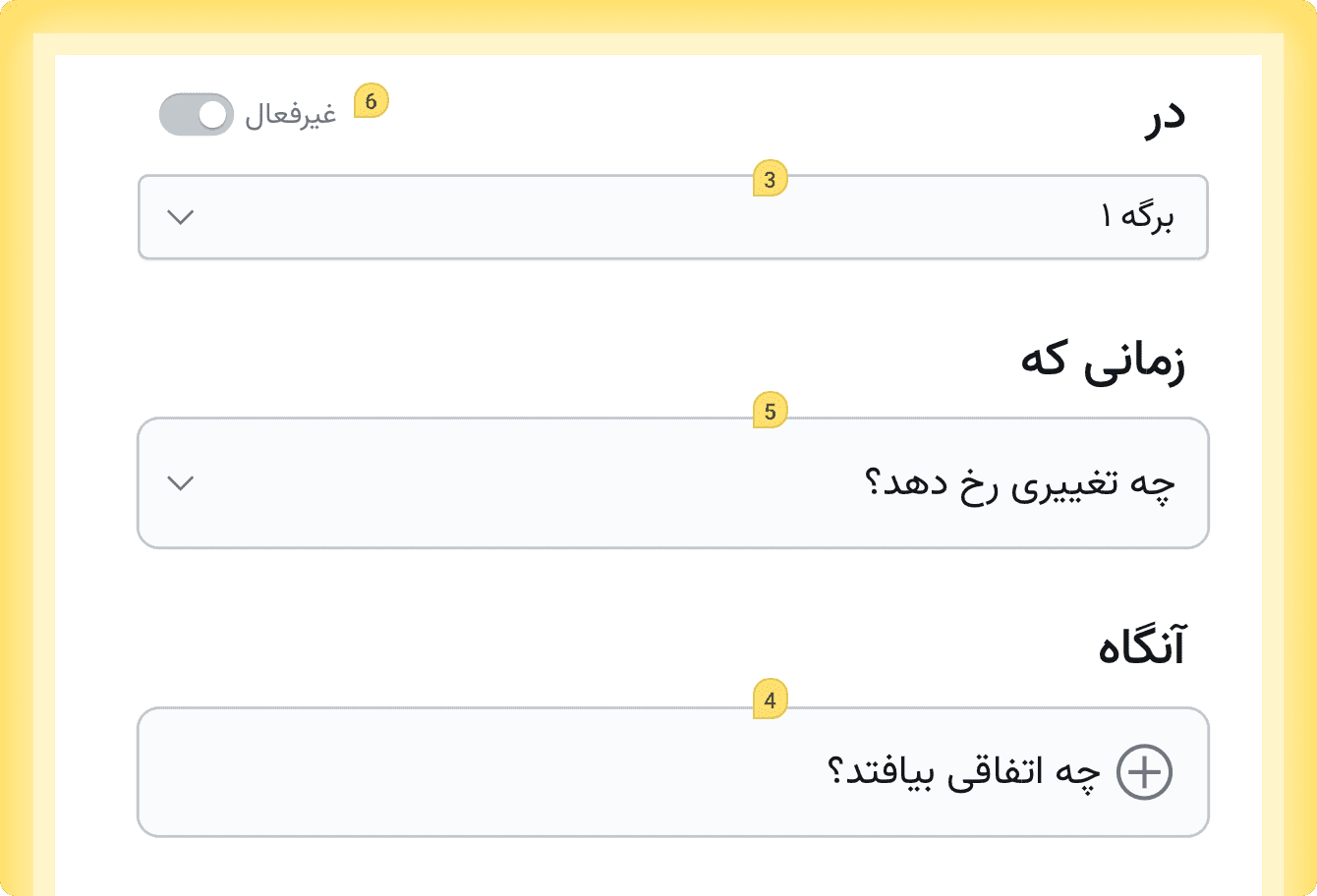
ابتدا مشخص کنید اتوماسیون در کدام برگه از جدول شما اعمال شود.
۴. تعریف شرط (Trigger)
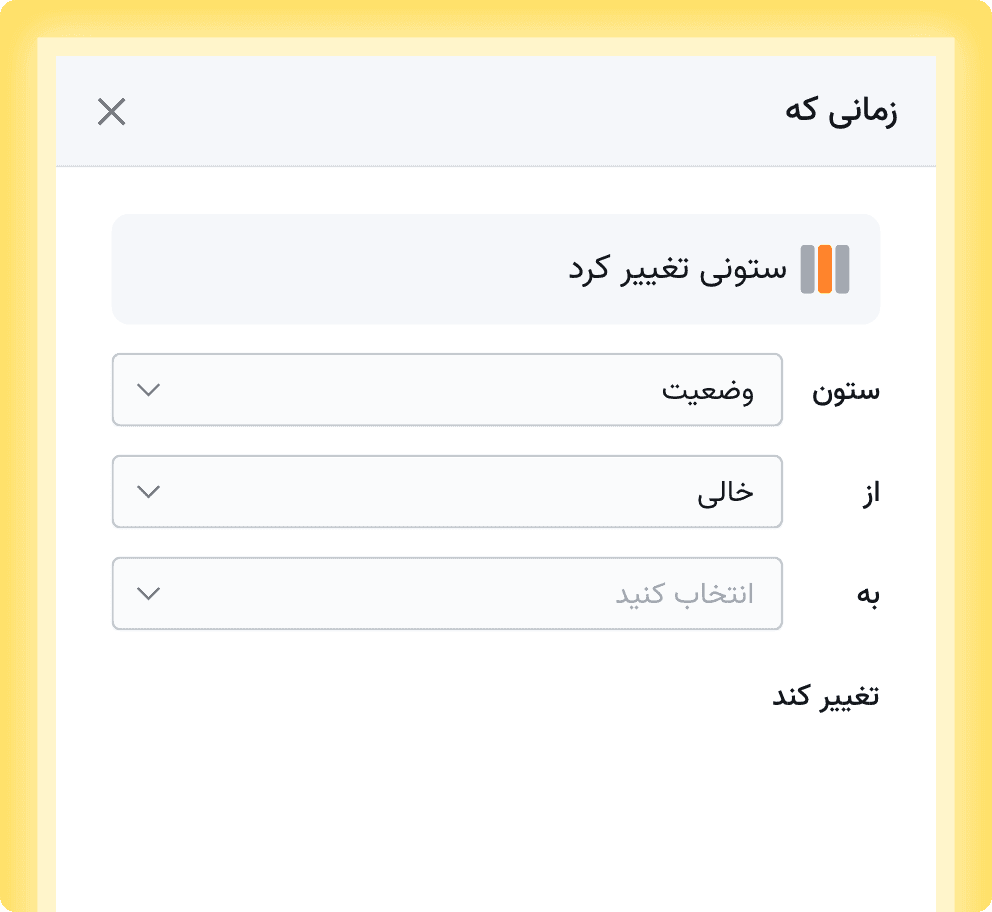
شرطها مشخص میکنند چه زمانی اتوماسیون انجام شود. در بخش «زمانی که»، شرط مورد نظر خود را انتخاب کنید.
پس از آن در صفحهای که باز میشود جزئیات شرط خود را کامل کنید.
برای این کار، ستون مورد نظر برای بررسی شرط خود را مشخص کنید و سپس تعیین کنید شرط شامل تغییر از چه مقداری به چه مقدار دیگری باشد.
۵. انتخاب اقدام (Action)
پس از وقوع شرط، باید مشخص کنید سیستم چه کاری انجام دهد. در حال حاضر دو حالت ارسال ایمیل وجود دارد:
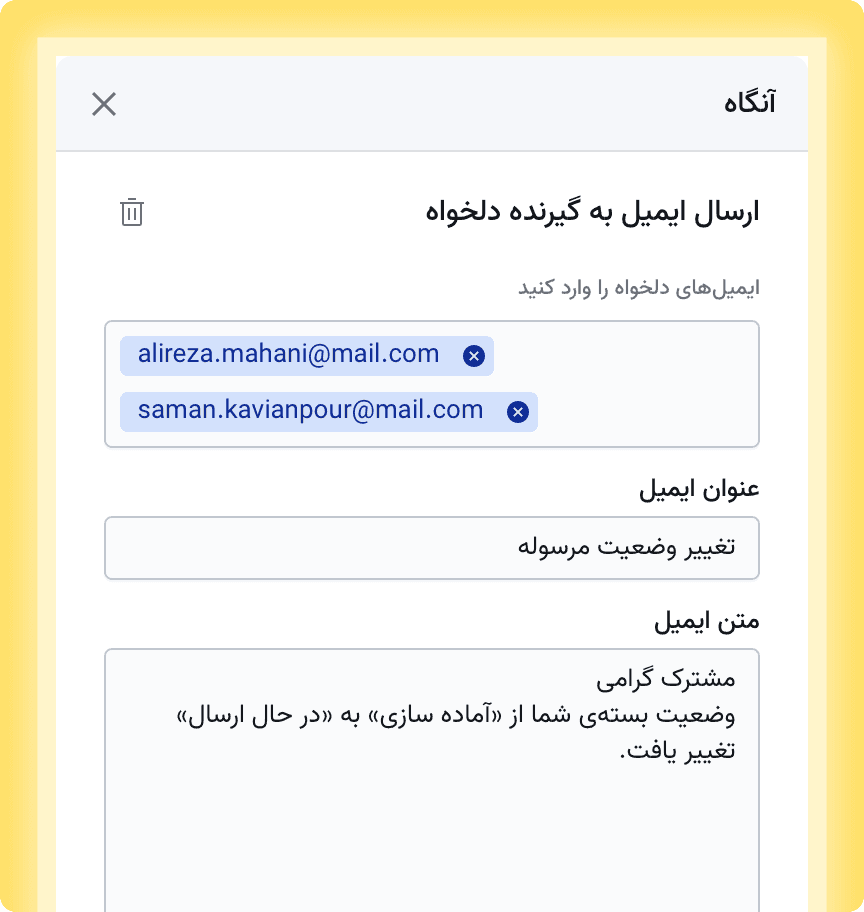
ارسال ایمیل به گیرنده دلخواه: آدرس ایمیل را به صورت دستی وارد کنید و سپس عنوان و متن ایمیل را اضافه کنید.
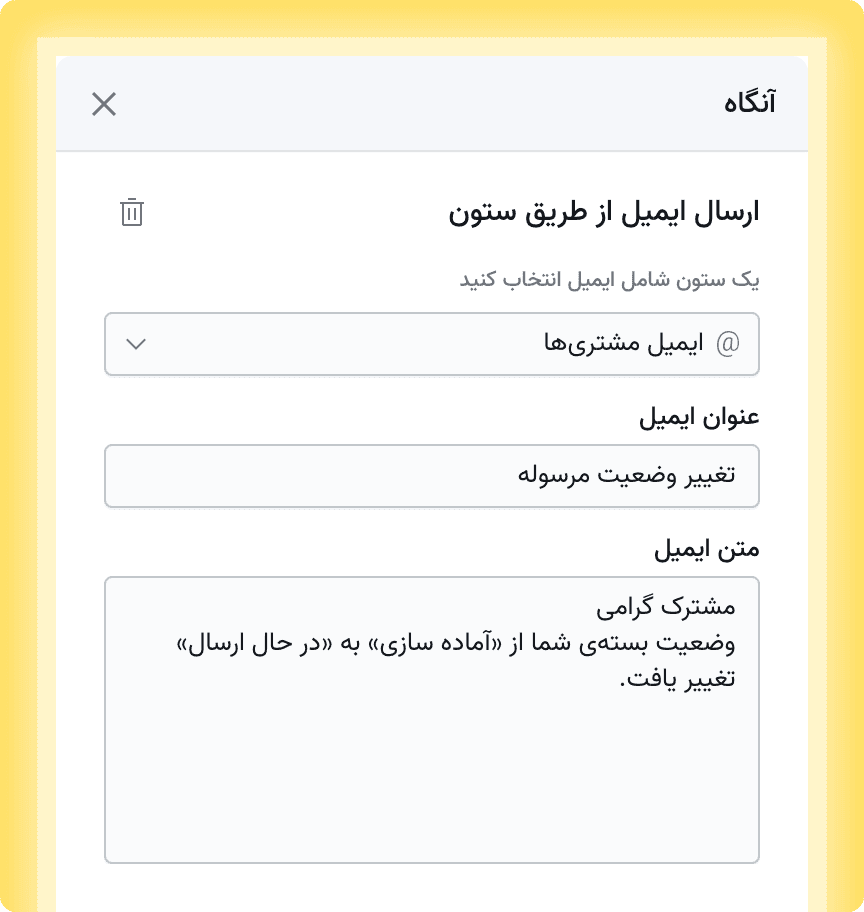
ارسال ایمیل به ستون ایمیل: اگر در جدولتان ستونی از نوع «ایمیل» داشته باشید، میتوانید این گزینه را انتخاب کنید. در این حالت ایمیل به آدرس مرتبط با همان ردیفی که شرط شما در آن احراز شده است، ارسال میشود. توجه داشته باشید که اگر دادههای شما از پرسلاین وارد پرسبیس شوند و فرم شما شامل فیلد ایمیل باشد، ستون ایمیل به صورت خودکار در جدول ایجاد خواهد شد.
۶. بررسی و فعالسازی
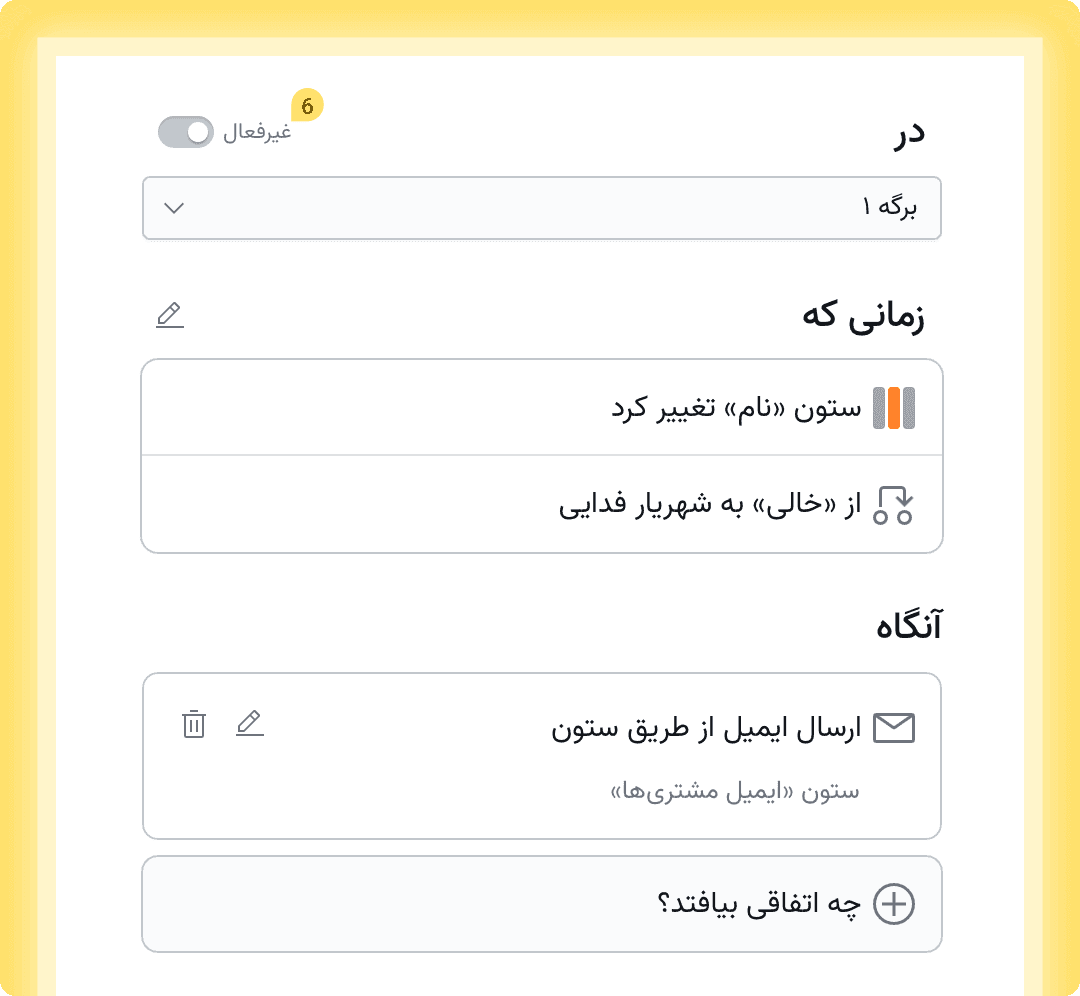
لیست شرطها و اقدامات انتخابی روی اتوماسیون شما نمایش داده میشود. اگر همه چیز درست بود، روی دکمه فعالسازی کلیک کنید.
دریافت ایمیل اتوماسیون
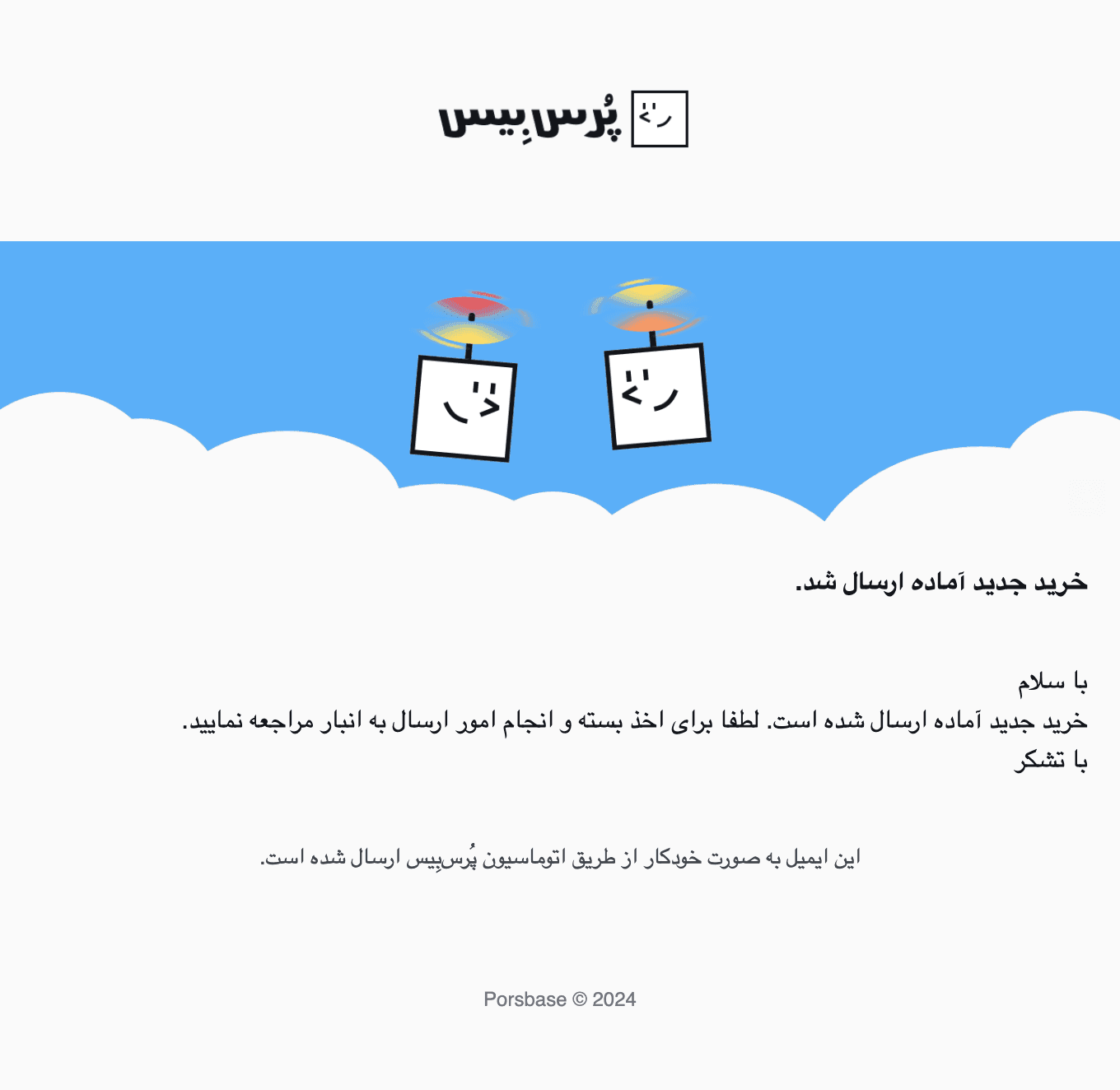
به محض احراز شرط اتوماسیون ایمیلی با عنوان و متن مورد نظر شما ارسال میگردد. عنوان فرستنده ایمیل Porsbase و آدرس ایمیل فرستنده "automation@porsbase.ir" می باشد. در تصویر زیر نمونهای از ایمیل ارسال شده را مشاهده میکنید.
دسترسیها در اتوماسیون
دسترسی بیننده
کاربر با دسترسی بیننده به اتوماسیونها دسترسی ندارد.
دسترسی ویرایشگر
کاربر ویرایشگر اگر اشتراک حرفهای داشته باشد می تواند اتوماسیونها را ببیند و ویرایش کند.
موارد خطا و غیرفعالشدن
گاهی اتوماسیون به دلیل تغییرات در جدول غیرفعال میشود، مثل: حذف ستونی که برای آن شرطی تعریف شده است. حذف ستون ایمیل که برای آن اقدامی در نظر گرفته شده است. حذف گزینهای از ستون چندگزینهای که بر اساس آن شرط تعیین شده بود. برای فعالسازی مجدد به بخش اتوماسیون بروید و مشکل را در ردیف هایی که با علامت خطا مشخص شدند، اصلاح نمایید و دوباره اتوماسیون را فعال کنید.
مثالهای کاربری
مثال اول: اطلاعرسانی تغییر وضعیت سفارش به «آماده ارسال»
- هدف: برای مدیریت فروش یک محصول، میخواهیم بعد از آماده شدن محصول برای ارسال به مشتری، هم مسئول ارسال خرید و هم مشتری را از این مساله آگاه کنیم.
شرط: تغییر ستون «وضعیت سفارش» از «هر چیزی» به «آماده ارسال».
اقدام ۱: ارسال ایمیل به گیرنده دلخواه (ایمیل مسئول ارسال).
اقدام 2: ارسال ایمیل به ستون «ایمیل مشتری».
مثال دوم: ارتباط خودکار میان بخشهای مختلف یک شرکت در روند استخدام نیروی جدید
- هدف: فرض کنید شرکت شما برای جذب یک حسابدار، چند مرحله تعریف کرده است:
۱. پس از بررسی و تأیید مدیر مالی، مسئول منابع انسانی جلسه مصاحبه را با متقاضی هماهنگ میکند.
۲.در صورت رد رزومه توسط مدیر مالی، متقاضی با درسافت ایمیلی از خاتمه فرآیند استخدام مطلع میشود.
حال میخواهیم بدون نیاز به پیگیری دستی، کل این روند به صورت خودکار تنظیم و هماهنگ شود.
اتوماسیون اول: تایید متقاضی برای مصاحبه
- شرط: تغییر ستون «وضعیت» از «در انتظار بررسی مدیر مربوطه» به «دعوت به مصاحبه».
- اقدام: ارسال ایمیل اطلاعرسانی به گیرنده دلخواه(منابع انسانی)
اتوماسیون دوم: عدم تایید متقاضی
- شرط: تغییر ستون «وضعیت» از «در انتظار بررسی مدیر مربوطه» به «رد شده».
- اقدام: ارسال ایمیل اطلاعرسانی به ستون «ایمیل متقاضی»