جدولها
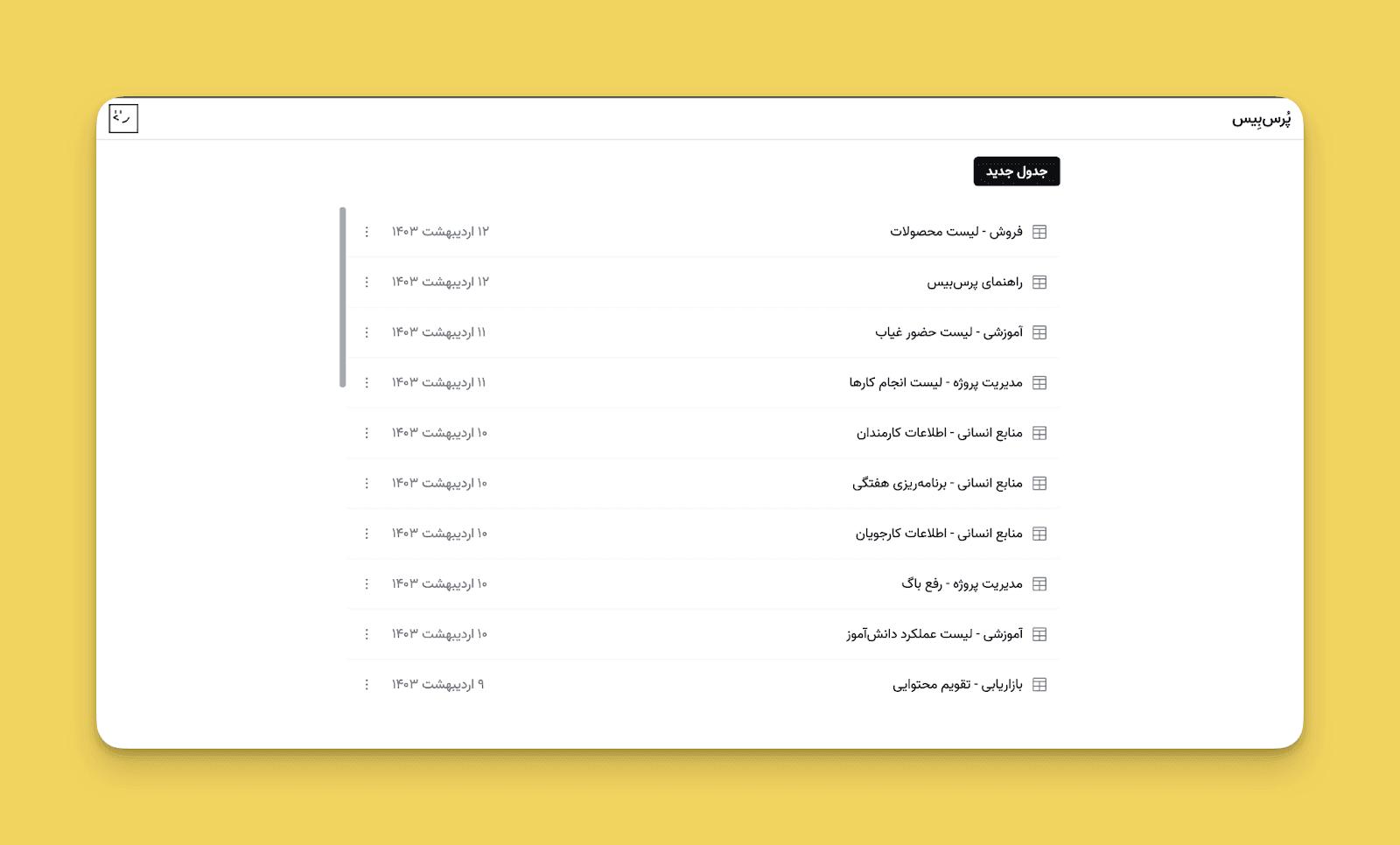
جدولهای ساختهشدهی شما در بخش جدولهای من قرار خواهند گرفت. از طریق منوی سمت چپ هر جدول میتوانید عنوان جدول خود را ویرایش کنید و یا جدول خود را حذف کنید. همچنین تاریخ آخرین ویرایش جدول، در این لیست قابل مشاهده است.
برگهها
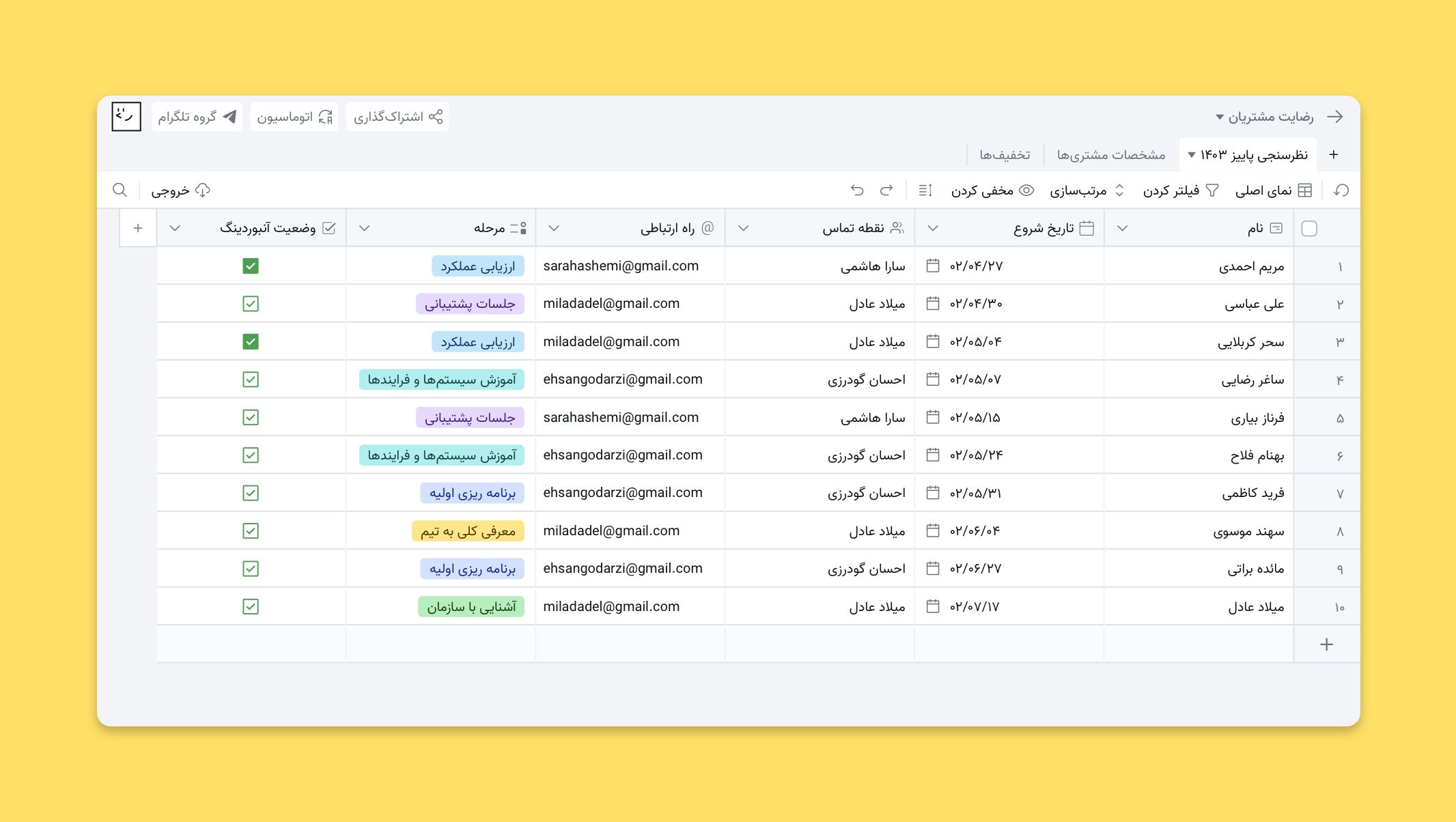
در هر جدول، میتوانید چندین برگه (tab) داشته باشید؛ مثل کلاسها در جدول لیست حضور غیاب. با استفاده از منوی هر برگه میتوانید نام آن برگه را تغییر دهید و یا آن را حذف کنید.
ستونها
برای ساختن ستونها در جدول پُرسبِیس پس از انتخاب نوع ستون، لازم است فیلدهای مربوط به تنظیمات ستون را پر کنید.
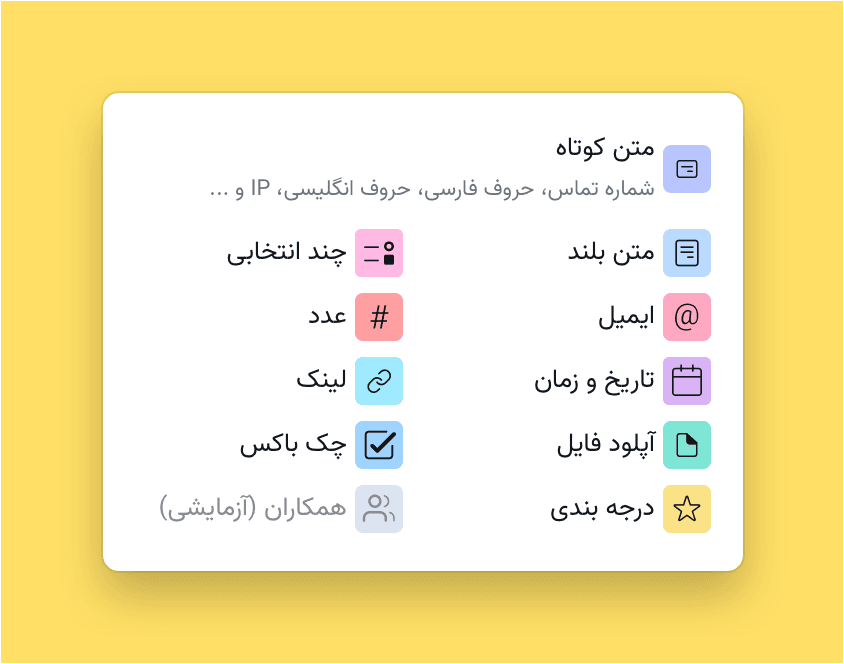
با کشیدن مرز سرستونها میتوانید عرض ستونها را تغییر دهید.
ردیفها
ردیفها در جدول پُرسلاین براساس شماره از بالا به پایین قرار میگیرند. پس از انتخاب هر ردیف، با استفاده از نوار ابزار بالای جدول میتوانید ردیف جدید به بالا و پایین ردیف انتخابی اضافه کنید و یا آن ردیف را حذف کنید.
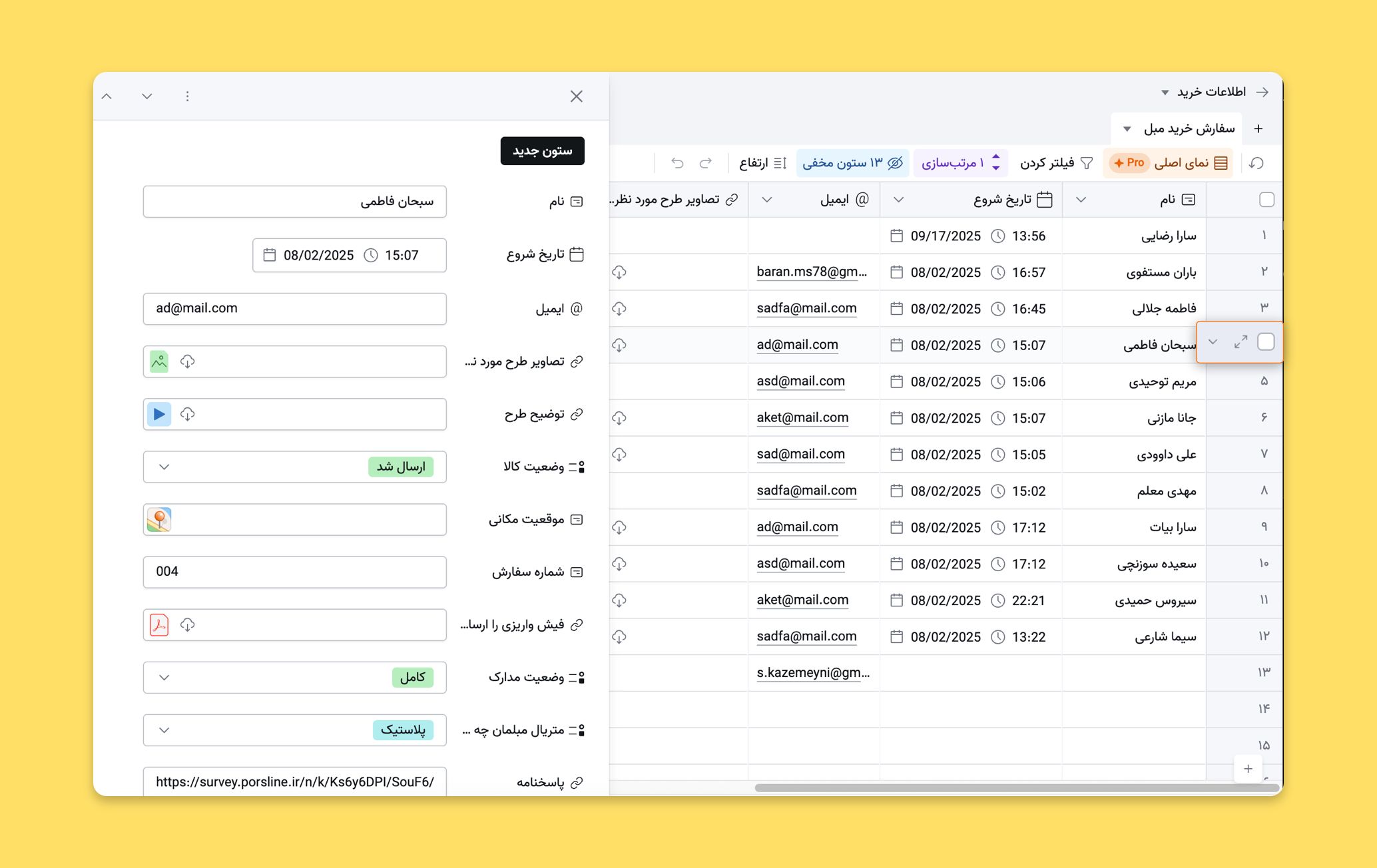
هر ردیف را میتوانید به صورت یک فرم ببینید. این ویژگی به شما اجازه میدهد دادههای هر ردیف را سریعتر ویرایش کنید. ایکن نمایش فرم در کنار شماره ردیفهاست.
برای حذف کردن هر ردیف یا ردیفها میتوانید آن ردیف را انتخاب نمایید و دکمه حذف نمایش داده شده در بالای ستون شماره ردیف را انتخاب نمایید.
نوارابزار
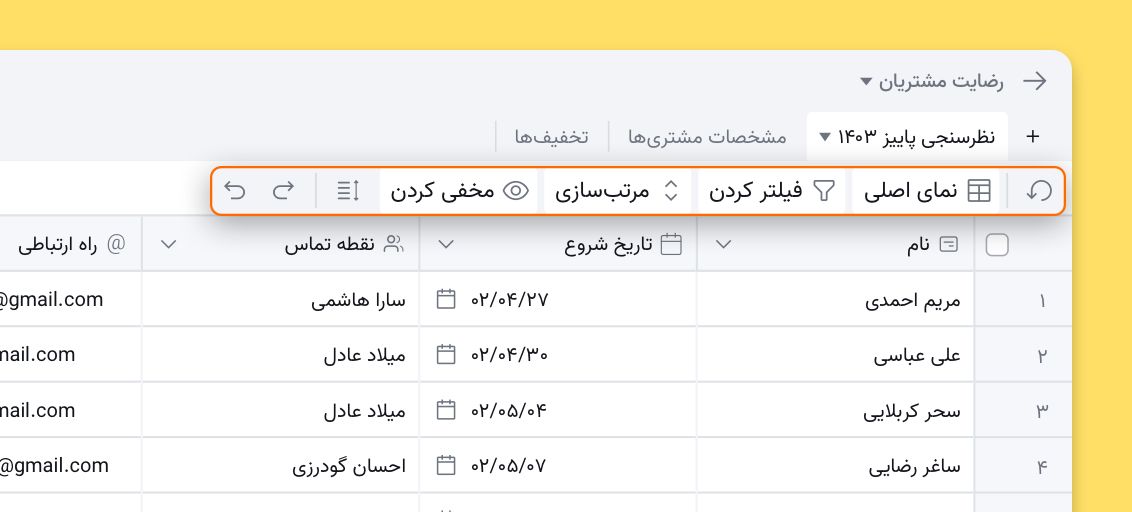
نوار ابزار جدول که در زیر نام برگهها و بالای جدول قرار دارد، مجموعهای از امکانات کاربردی را برای مدیریت و نمایش دادهها در اختیار شما قرار میدهد. بهروزرسانی دادهها: اولین دکمه از سمت راست، دکمه «بهروزرسانی دادهها» است. با کلیک روی این دکمه، تمامی پاسخهای جدید ارسالشده از پرسلاین در جدول شما بهروزرسانی و نمایش داده میشوند.
نماها، فیلتر و مرتبسازی: سه دکمه بعدی به ترتیب برای نماها (Views)، فیلتر کردن دادهها و مرتبسازی جدول هستند. آموزش هر یک از این قابلیتها بهصورت جداگانه و با جزئیات در بخشهای مربوطه ارائه شده است.
مخفی کردن ستونها: با استفاده از دکمه «مخفی کردن»، میتوانید ستونهای موردنظر خود را در نمای فعلی پنهان کنید یا ستونهای مخفیشده را دوباره نمایش دهید.
ارتفاع ردیفها: از طریق دکمه «ارتفاع» میتوانید ارتفاع ردیفها و سلولهای جدول را متناسب با نیاز خود تنظیم کنید.
بازگردانی و تکرار تغییرات: در انتهای نوار ابزار، دکمههای Undo و Redo قرار دارند که به شما امکان میدهند آخرین تغییرات را بازگردانید یا مجدداً اعمال کنید.