چگونه با پُرسبِیس اطلاعات فرم استخدام را مدیریت و بررسی کنیم؟
مدیریت رزومهها و اطلاعات متقاضیان شغلی یکی از مهمترین مراحل فرآیند جذب نیرو است. با اتصال فرم استخدام پرسلاین به پرسبیس، اطلاعات متقاضیان بهصورت خودکار در یک جدول ثبت میشود و تیم منابع انسانی میتواند این دادهها را بهسادگی بررسی، دستهبندی و مدیریت کند. همچنین با استفاده از قابلیت اتوماسیون، میتوان بخشی از فرآیندهای تکراری مانند هماهنگی با همکاران برای بررسی رزومهها، اطلاعرسانی وضعیت درخواست و دعوت برای مصاحبه را بهطور خودکار انجام داد. در ادامه، گامبهگام نحوهی مدیریت دادههای استخدامی در پرسبیس را آموزش میدهیم. در ضمن، برای آشنایی با نحوه ساخت فرم استخدام در پرسلاین می توانید این مقاله آموزشی مراجعه نمایید.
چگونه اطلاعات فرمهای خود را به پُرسبِیس منتقل کنیم؟
پس از طراحی و انتشار فرم استخدام در پرسلاین، برای مدیریت اطلاعات ثبتشده کافی است از بخش «گزارش» وارد قسمت جدول نتایج شوید و روی دکمهی «اتصال جدول به پرسبیس» کلیک کنید. پس از اتصال، دادههای فرم بهصورت خودکار به پرسبیس منتقل میشوند و با انتخاب دکمهی «ورود به پرسبیس» میتوانید مستقیماً وارد جدول شوید.
پس از طراحی و انتشار فرم استخدام در پرسلاین، برای مدیریت اطلاعات ثبتشده کافی است از بخش «گزارش» وارد قسمت جدول نتایج شوید و روی دکمهی «اتصال جدول به پرسبیس» کلیک کنید. پس از اتصال، دادههای فرم بهصورت خودکار به پرسبیس منتقل میشوند و با انتخاب دکمهی «ورود به پرسبیس» میتوانید مستقیماً وارد جدول شوید.
چگونه دادههای متقاضیان را دستهبندی و ویرایش کنیم؟
پس از اتصال فرم، جدول شما شامل تمام پاسخهای متقاضیان است. برای کارکردن راحتتر با دادهها، میتوانید عنوان ستونها را ویرایش و سادهتر کنید؛ برای مثال عنوان «آخرین مدرک تحصیلی شما چیست؟» را به «مدرک تحصیلی» تغییر دهید.
اگر فرم شما شامل چند موقعیت شغلی مختلف است، میتوانید برای هر موقعیت یک نمای جداگانه بسازید تا فقط اطلاعات مربوط به همان موقعیت نمایش داده شود. برای این کار از بخش «لیست نماها»، یک نمای جدید ایجاد کنید، نام آن را مشخص و ذخیره نمایید. سپس با استفاده از گزینهی «مخفی کردن ستون»، فقط ستونهای مورد نیاز برای آن موقعیت را نگه دارید. همچنین با کشیدن آیکون کنار عنوان هر ستون میتوانید ترتیب نمایش آنها را تغییر دهید تا جدول ساختار منظمتری داشته باشد.
چگونه دادههای متقاضیان را بر مبنای موقعیتهای شغلی مرتب کنیم؟
برای تمرکز بر یک موقعیت شغلی خاص، از بخش «فیلتر کردن» استفاده کنید. برای مثال، اگر میخواهید فقط متقاضیان موقعیت «کارشناس فروش» را ببینید: ستون موقعیت شغلی را انتخاب کنید. شرط را روی «معادل با» قرار دهید. گزینهی «کارشناس فروش» را وارد کنید. با این کار فقط ردیفهای مربوط به این موقعیت نمایش داده میشود. میتوانید چند شرط تعریف کنید؛ برای مثال شرط دوم میتواند شهر مورد نظر باشد تا فقط متقاضیان همان شهر نمایش داده شوند. در پایان با ذخیرهی فیلتر، این تنظیمات در همان نما باقی میمانند.
با استفاده از گزینهی مرتبسازی نیز میتوانید اطلاعات را بهصورت دلخواه مرتب کنید؛ برای مثال، نمایش دادهها بر اساس تاریخ ارسال رزومه از جدید به قدیم.
آیا میتوان در پُرسبِیس رزومهها و فایلهای ارسالی مشاهده کرد؟
اگر در فرم استخدام بخشی برای بارگذاری فایل رزومه یا نمونه کار تعریف کردهاید، میتوانید فایلهای تصویری یا PDF را مستقیماً در پرسبیس مشاهده کنید و نظرتان درباره رزومه را مشخص کنید. برای فایلهای صوتی نیز امکان پخش مستقیم وجود دارد و نیازی به دانلود آنها نیست
.
چگونه در جدول پُرسبِیس، امکان ارزیابی و ثبت بازخورد را قرار دهیم؟
پس از دریافت اطلاعات، میتوانید ستونهایی برای ارزیابی و تعیین وضعیت درخواست اضافه کنید. برای این کار روی آیکون «+» در کنار عنوان ستونها کلیک کرده و نوع ستون را مشخص نمایید. برای مثال ستونی با عنوان «وضعیت بررسی» از نوع «چند انتخابی» ایجاد کنید و گزینههایی مانند «در انتظار بررسی»، «پذیرفته شده» و «رد شده» را تعریف نمایید. اعضای تیم میتوانند هنگام بررسی رزومهها، وضعیت هر متقاضی را در این ستون ثبت کنند.
شما میتوانید ستونی هم برای ثبت نظرات، یادداشتها، بازخوردها در هر مرحله از فرآیند استخدام ایجاد کنید تا روند استخدام شفافتر و قابل رصد شود، دلایل رد شدن یا تایید شدن متقاضی استخدام مستند شود و گزارشگیری و تحلیل فرآیند استخدام راحتتر باشد. برای این کار وارد جدولِ مربوط به متقاضیها شوید (جدولی که پاسخها از فرم ثبتنام یا آزمون واردش شدهاند). ستون جدیدی با نام «توضیحات تیم» یا «یادداشتهای تیم» بسازید و نوع ستون را «متن بلند» انتخاب کنید تا امکان نوشتن چندخط فراهم باشد. ستون را در محل مناسبی قرار دهید (مثلاً بعد از ستون «وضعیت بررسی»). هر بار که وضعیت متقاضی تغییر میکند (مثلاً وضعیت از «رسیدگی اولیه» به «تایید برای آزمون شخصیتشناسی» میرود)، از تیم مربوطه بخواهید در ستون «توضیحات تیم» این موارد را بنویسند: تاریخ و فرد مسئول، خلاصه نتیجه (مثلاً «آزمون شخصیت ارسال شد، جواب دریافت شد، نمره ۸۲») و نکات مهم. سپس وقتی فرآیند به مرحله بعد میرود، مثلا «تایید برای مصاحبه اولیه»، تیم مصاحبهگر در همان ستون یادداشت میزنند: «مصاحبه انجام شد – نکات: …» همین فرآیند ادامه پیدا میکند تا مرحله مصاحبه حضوری یا «پیشنهاد نهایی».
به این ترتیب، ستون «توضیحات تیم» تبدیل میشود به ثبت مستند تمام تصمیمات و مکالمات تیمی در مسیر استخدام متقاضی. شما میتوانید یادآوری برای ثبت یادداشت را به کمک اتوماسیون، خودکار کنید که در ادامه این ویژگی را برای شما توضیح خواهیم داد.
چگونه فرآیند استخدام را خودکار و فایلهای مختلف منابع انسانی را به هم متصل کنیم؟
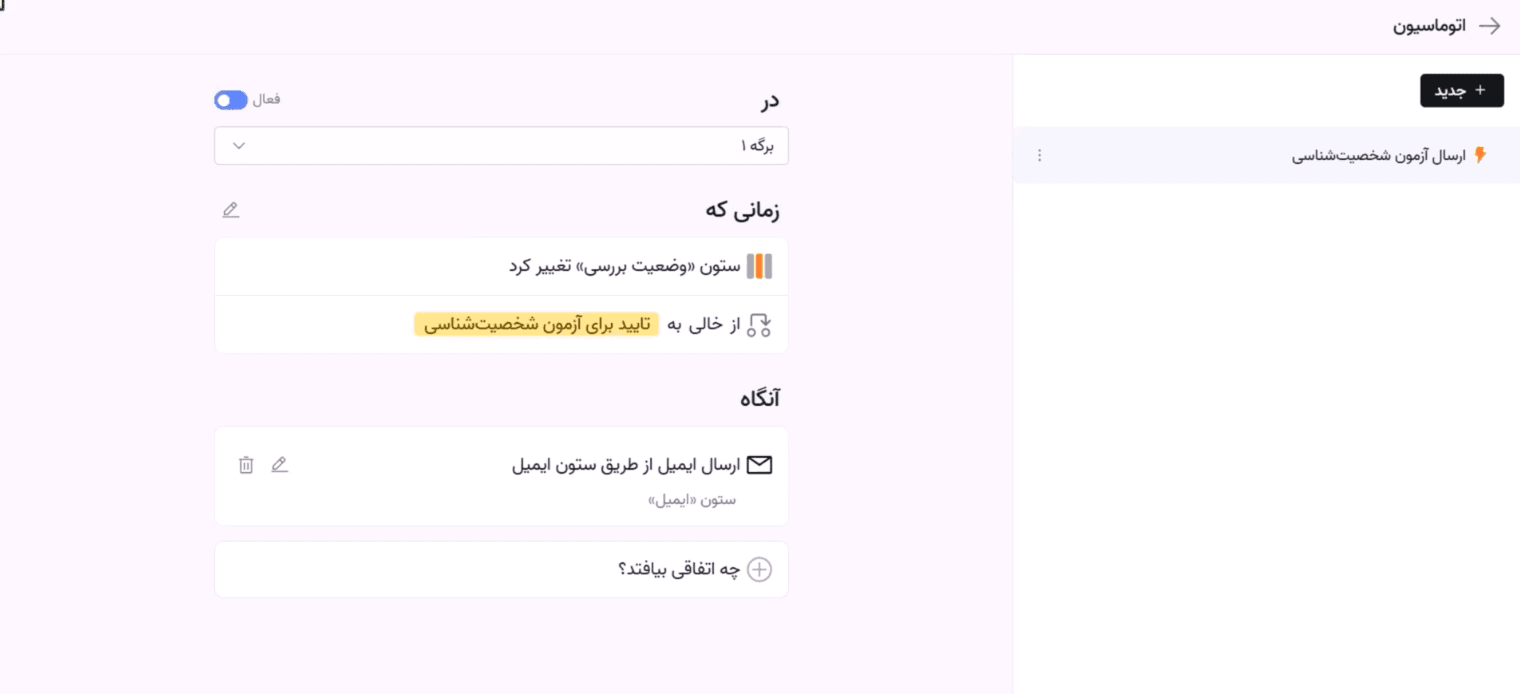
در پرسبیس، اتصال جدولها فقط برای انتقال داده نیست، بلکه به شما کمک میکند یک فرآیند هوشمند و چندمرحلهای بسازید. با استفاده از بخش «اتوماسیون»، میتوانید ارسال نتیجه فرآیند استخدام را متناسب با وضعیت درخواست بهصورت خودکار انجام دهید. برای آشنایی با چگونگی ساخت اتوماسیون، به ویدیوی آموزشی یا مقاله مربوطه مراجعه نمایید. برای مثال میتوانید اتوماسیونی تعریف کنید که اگر مقدار ستون «وضعیت بررسی» از «در انتظار بررسی» به «رد شده» تغییر کند، بهطور خودکار ایمیلی با متن آماده برای متقاضی ارسال شود.
حالا فرض کنید متقاضیانی که تایید اولیه شدهاند به مرحله «تایید برای آزمون شخصیتشناسی» وارد میشوند. در این مرحله میخواهید آزمون شخصیتشناسی را برای متقاضی بفرستید. برای این کارمیتوانید در پرسلاین از فرم آماده این آزمون استفادهکنید و پاسخ ها را به جدول دیگری در پرسبیس منتقل کنید.در این مرحله، با استفاده از اتوماسیون، لینک آزمون که در پرسلاین ساختهاید بهصورت خودکار برای او ایمیل میشود.
شما میتوانید نتایج آزمون را با استفاده از ویژگی اتصال جدولها، در یکی از ستونها در ردیف هر شرکتکننده نمایش دهید. برای این کار کافی است ستون جدیدی از نوع «اتصال به جدول» ایجاد کرده و جدول و ستون مرجع را مشخص کنید. حالا در ردیف متقاضی مورد نظرتان، روی آیکون «+» کلیک کرده و فرد مورد نظر را انتخاب کنید. با کلیک روی نام او میتوانید تمام اطلاعات آزمون شخصیت شناسی را ببینید. از این پس هر تغییر در جدول آزمون شخصیت شناسی، بهصورت خودکار در جدول مرتبط نیز بهروزرسانی خواهد شد.
پس از تغییر وضعیت بررسی به «تایید برای مصاحبهی اولیه»، تیم منابع انسانی میتواند در ستون بعدی توضیحات مربوط به نتیجهی آزمون را ثبت کرده و وضعیت متقاضی را یک مرحله جلو ببرد. در این مرحله، میتوان اتوماسیونی تعریف کرد که بهمحض انتخاب این وضعیت فعال شود و لینک رزرو وقت مصاحبهی اولیه بهصورت خودکار برای متقاضی ارسال گردد. در ادامه، ستونی با عنوان «جمعبندی مصاحبهی اولیه» ایجاد کنید و توضیحات مربوط به این مرحله را در آن ثبت کنید.
سپس وضعیت بررسی را یک گام دیگر جلو ببرید و آن را به «تایید برای مصاحبهی حضوری» تغییر دهید. در این مرحله نیز اتوماسیون دیگری فعال کنید تا یک ایمیل یا پیامک اطلاع رسانی خودکار برای مسئول دفتر ارسال شود و هماهنگی زمان مصاحبهی حضوری انجام گردد. تمام این دادهها — از نتایج آزمون و جزئیات مصاحبهها گرفته تا توضیحات تیم — با استفاده از قابلیت اتصال جدولها، در کنار هم جمع میشوند و شما یک پایپلاین واقعی، پویا و منسجم ایجاد میکنید. در پایان، پس از تکمیل مراحل مصاحبه، اتوماسیون نهایی فعال کنید و لینک فرم بازخورد بعد از مصاحبه که در پرسلاین طراحی شده است، بهطور خودکار برای متقاضی ارسال شود تا چرخهی فرآیند استخدام بهطور کامل بسته گردد.
چگونه اطلاعات متقاضیان را با دیگر همتیمیهایمان به اشتراک بگذاریم؟
برای همکاری بهتر تیمی، جدول استخدام را با اعضای مختلف سازمان به اشتراک بگذارید. برای مثال، جدول را با مدیر فروش به اشتراک بگذارید تا بتواند رزومهی متقاضیان «کارشناس فروش» را بررسی کرده و نظر خود را مستقیماً در جدول ثبت کند. برای این کار، از نوار ابزار بالای صفحه وارد بخش «اشتراکگذاری» شوید، ایمیل فرد مورد نظر را وارد کرده و سطح دسترسی او (ویرایشگر یا بیننده) را مشخص کنید. ویرایشگر امکان تغییر اطلاعات را دارد، اما بیننده فقط میتواند اطلاعات را مشاهده کند. همچنین توجه داشته باشید که ایمیل واردشده باید مربوط به حساب فعال در پرسبیس باشد تا جدول بهطور خودکار به لیست جداول او اضافه شود.
جمعبندی
با اتصال فرم استخدام پرسلاین به پرسبیس، شما میتوانید تمام فرآیند مدیریت رزومهها و اطلاعات متقاضیان را — از مرحلهی دریافت تا ارزیابی و اطلاعرسانی نهایی — در یک بستر یکپارچه و منسجم انجام دهید. پرسبیس نهتنها فایلهای پراکندهی شما را ساماندهی میکند، بلکه بسیاری از کارهای تکراری مانند تماسها و ارسال ایمیلها را نیز بهصورت خودکار انجام میدهد. در واقع، با پرسبیس شما میتوانید یک سیستم ATS ساده، مقرونبهصرفه، کاربردی و کاملاً شخصیسازیشده برای خود و تیمتان بسازید که به تمام فرمهای منابع انسانی شما نیز متصل است.